
Kostenlos · ohne Werbung · ohne Tracking
Der Overlay-Editor für OBS und Twitch
Baue dein Stream-Overlay im Browser, binde es als Browser-Quelle in OBS ein und steuere Zähler, Alerts, Timer und Quiz live – am Computer, am Handy oder per Stream Deck.
Mit dem Klick auf „Mit Twitch anmelden“ akzeptierst du die Nutzungsbedingungen und die Datenschutzerklärung.
Mit Twitch anmeldenAlle Funktionen ansehen
Riglayer ist kostenlos. Nach der Anmeldung gibt ein Admin deinen Kanal frei. Twitch zeigt dir vorher genau, welche Berechtigungen Riglayer bekommt (zum Beispiel Kanal verwalten, Chat lesen und schreiben, Follower und Abos lesen, deine E-Mail-Adresse für Statusmails).

Die Riglayer-Community auf Discord
Fragen, Fehler oder Wünsche? Im Riglayer-Discord gibt es Foren für Hilfe, Fehlermeldungen und Wünsche, einen Kanal mit Neuigkeiten und den Austausch mit anderen Streamern. Twitch-Affiliates und -Partner bekommen dort automatisch die Rolle Streamer, sobald sie ihr Konto in Riglayer verbinden.
Was ist Riglayer?
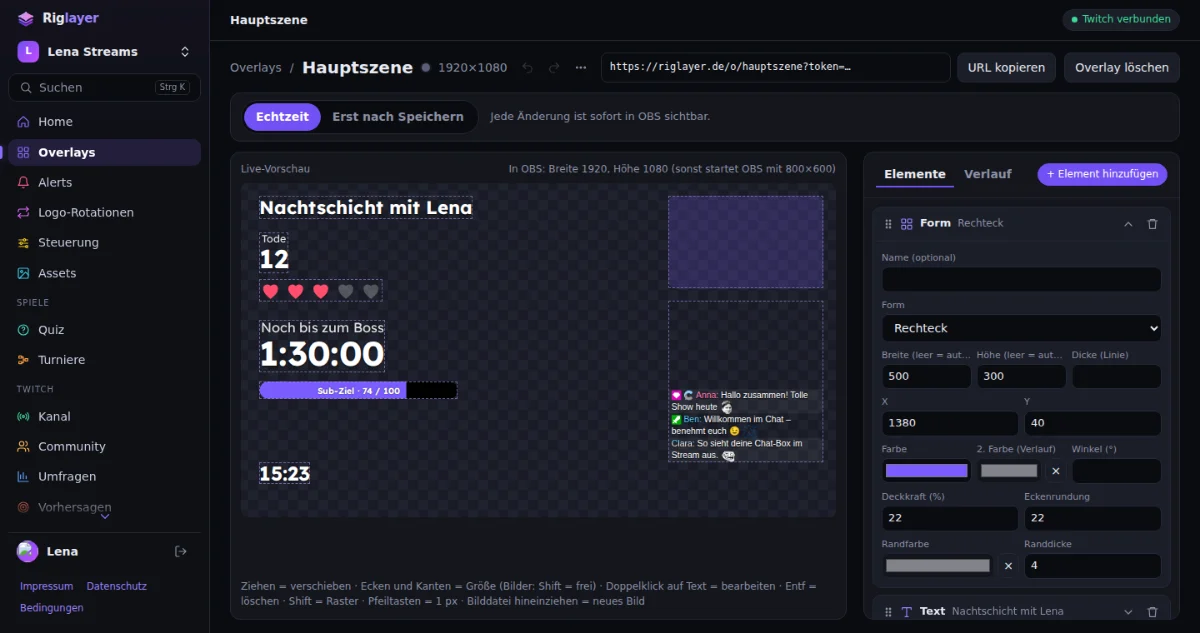
Riglayer ist ein Overlay-Editor für OBS und Twitch, der im Browser läuft. Du setzt Texte, Bilder, Zähler, Timer, den Twitch-Chat, Alerts, Quiz und Turnierbäume auf eine Fläche und fügst die Adresse deines Overlays in OBS als Browser-Quelle ein. Was du im Editor änderst, erscheint in OBS sofort – oder erst, wenn du auf „Speichern“ klickst. Zähler und Timer bedienst du während der Sendung per Chat-Befehl, am Handy, mit Tastenkürzeln oder mit dem Stream Deck.
Für den Editor musst du nichts installieren. Riglayer ist für Streamerinnen und Streamer gebaut, die ein eigenes Overlay haben wollen, ohne dafür ein Programm einzurichten.
Das kann Riglayer
Overlay-Editor im Browser
Elemente frei platzieren, Ebenen sortieren, Änderungen rückgängig machen – ohne Installation.
Live-Sync mit OBS
Als Browser-Quelle in OBS einbinden; Änderungen erscheinen sofort oder erst nach „Speichern“.
Twitch-Alerts
Follow, Sub, Resub, Gift-Subs, Bits, Kanalpunkte, Raid und Hype Train – mit Bild, GIF und Ton.
Chat-Box mit Emotes und Abzeichen
Der Twitch-Chat live im Stream – mit Twitch-, 7TV-, BTTV- und FFZ-Emotes, Abzeichen und Namensfarben.
Zähler, Timer und Chat-Befehle
Death Counter, Punktestände und Timer – bedienbar per Chat-Befehl, Handy, Tastenkürzel oder Stream Deck.
Quiz und Turniere
Die Zuschauer antworten im Chat; Turniere als K.-o.-Baum oder Jeder gegen jeden.
OBS-Steuerung
Szenen wechseln, Audio stumm schalten, Stream und Aufnahme starten – vom Handy oder durch dein Team.
Team, Rechte und Protokoll
Rollen mit einzeln wählbaren Rechten, Einladungslinks und automatische Rollen für Twitch-Mods und -Editoren.
Kanal-Werkzeuge und Statistik
Titel, Kategorie, Raids, Shoutouts, Umfragen, Vorhersagen, Clips – und Zahlen zu deinen Sendungen.
Anleitungen für den Einstieg
Overlay in OBS einbinden: so richtest du die Browser-Quelle ein
Overlay anlegen, Link kopieren, als Browser-Quelle in OBS einfügen – inklusive Größe, Live-Sync und Ton.
Death Counter für OBS und Twitch: per Chat-Befehl, Handy und Stream Deck
Punktestand anlegen, Chat-Befehl wie !tod festlegen, per Handy, Tastenkürzel oder Stream Deck bedienen.
Twitch-Alerts für OBS erstellen: Follow, Sub, Bits, Raid und mehr
Alert anlegen, Ereignisse mit Text, Bild und Ton einstellen, testen, ins Overlay setzen.
Twitch-Quiz im Stream: Zuschauer antworten im Chat
Fragen anlegen, Quiz als Overlay zeigen, per Knopfdruck leiten – Antworten kommen aus dem Chat.
So startest du in drei Schritten
Mit Twitch anmelden
Du brauchst nur dein Twitch-Konto. Ein Admin gibt deinen Kanal frei; auf Wunsch schreibt dir Riglayer eine Statusmail.
Overlay bauen
Lege ein Overlay an, füge Elemente hinzu und ordne sie in der Live-Vorschau an.
In OBS einfügen
Kopiere den Link deines Overlays und füge ihn in OBS als Browser-Quelle ein. Ab jetzt folgt OBS deinen Änderungen.
Für wen ist Riglayer gedacht?
- Twitch-Streamer: ein Overlay mit Chat, Alerts, Zählern und Timern, das du allein pflegst.
- Teams und Moderatoren: Helfer bedienen Zähler, Quiz oder OBS, ohne dein Konto zu teilen; du bestimmst die Rechte.
- Community-Events: Quiz mit Antworten aus dem Chat und Turnierbäume für Spieleabende.
- Kanäle mit Partnern: Logo-Rotationen für Sponsoren, Partner und Charity-Aktionen.
Kostenlos, ohne Tracking, mit Kontrolle über deine Daten
- Riglayer kostet nichts und zeigt keine Werbung.
- Es gibt keine Tracking- und Analyse-Dienste; Cookies gibt es nur für deine Anmeldung und, wenn du die Sprache selbst wählst, für diese Wahl.
- Twitch zeigt dir vor der Anmeldung jede Berechtigung; die Verbindung trennst du jederzeit bei Twitch.
- Du kannst deine Daten exportieren und dein Konto jederzeit löschen.
- Die Schriften liegen auf dem eigenen Server, nicht bei Google. Hosting-Anbieter ist die STRATO GmbH aus Berlin.
Häufige Fragen
Was ist Riglayer?
Riglayer ist ein Overlay-Editor für OBS und Twitch, der im Browser läuft. Du setzt Texte, Bilder, Zähler, Timer, Chat, Alerts, Quiz und Turnierbäume auf eine Fläche und fügst die Adresse deines Overlays in OBS als Browser-Quelle ein. Änderungen erscheinen live in OBS. Für den Editor musst du nichts installieren.
Ist Riglayer kostenlos?
Ja. Riglayer kostet nichts, enthält keine Werbung und hat keine Bezahlfunktionen; solche sind auch nicht geplant. Es ist ein privates Projekt, das nicht auf Gewinn ausgelegt ist.
Wie bekomme ich Zugang?
Du meldest dich mit deinem Twitch-Konto an. Danach prüft ein Admin deinen Kanal und gibt ihn frei. Über Freigabe oder Ablehnung informiert Riglayer dich auf Wunsch per E-Mail; diese Mails kannst du in den Einstellungen abschalten. Die Anmeldung mit Twitch ist die einzige Möglichkeit, ein Konto anzulegen.
Wie binde ich ein Overlay in OBS ein?
Lege in Riglayer ein Overlay an und kopiere seinen Link. In OBS fügst du unter Quellen eine „Browser“-Quelle hinzu, trägst den Link als URL ein und setzt Breite und Höhe auf die Größe des Overlays, meist 1920 × 1080. Danach erscheinen alle Änderungen aus dem Editor in OBS, ohne dass du die Quelle neu laden musst.
Was ist der Unterschied zwischen „Echtzeit“ und „Erst nach Speichern“?
Im Modus „Echtzeit“ sieht OBS jede Änderung sofort. Im Modus „Erst nach Speichern“ zeigt OBS nur den zuletzt gespeicherten Stand, während du im Editor umbaust; erst mit „Speichern“ (Strg+S) geht der neue Stand live. Zähler, Timer, Videos und Töne bleiben in beiden Modi sofort bedienbar. Den Modus stellst du für jedes Overlay einzeln ein.
Welche Alerts gibt es?
Riglayer zeigt Follow, Sub, Resub, Gift-Subs, Bits, Kanalpunkte-Einlösungen, Raids und Hype Train. Jedes Ereignis hat eigene Texte, optional Bild oder GIF, einen Ton und einen Mindestbetrag. Eine Warteschlange lässt sich anhalten, überspringen und leeren.
Kann ich Zähler wie einen Death Counter per Chat, Handy oder Stream Deck bedienen?
Ja. Chat-Befehle wie !tod, !tod +3 oder !tod set 10 ändern einen Zähler; du legst fest, wer sie benutzen darf. Die Seite „Steuerung“ hat große Knöpfe für das Handy und lässt sich als App installieren. Für das Stream Deck gibt es ein Stream-Deck-Plugin (auch im Elgato Marketplace); für ähnliche Geräte und Programme erzeugt Riglayer fertige Links für jede Aktion.
Bereit für dein Overlay?
Mit dem Klick auf „Mit Twitch anmelden“ akzeptierst du die Nutzungsbedingungen und die Datenschutzerklärung.